
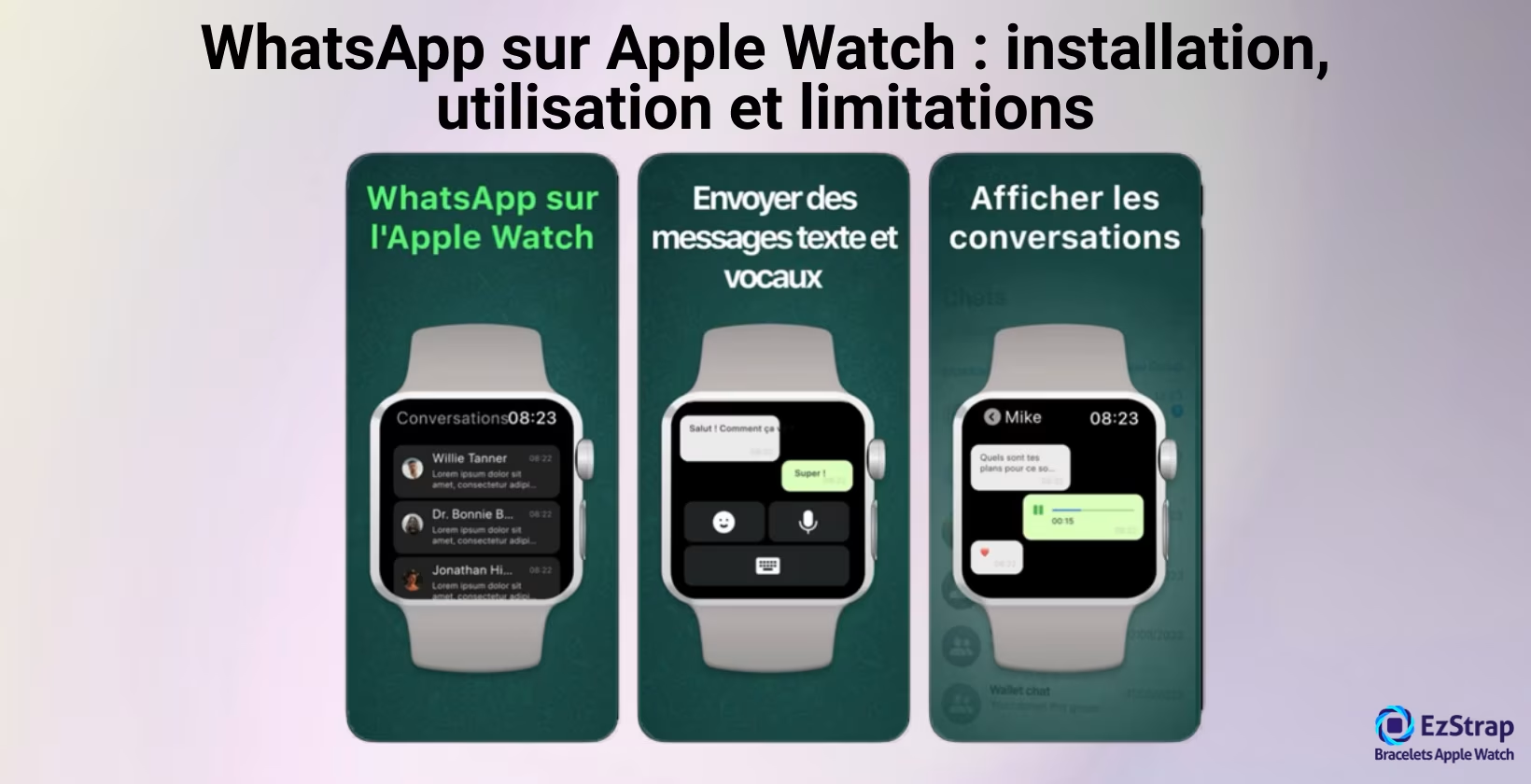
WhatsApp est une application de messagerie instantanée créée en 2009 et rachetée par Meta en 2014. WhatsApp permet d’échanger des messages texte, des appels audio et vidéo, des notes vocales, ainsi que des photos, vidéos et documents entre utilisateurs connectés à internet. WhatsApp fonctionne sur iOS, Android, Windows, macOS et via une interface web, et figure parmi les applications de communication les plus utilisées dans le monde. Pouvoir utiliser WhatsApp sur une Apple Watch peut présenter certaines difficultés, car il n’existe pas d’application officielle développée par WhatsApp pour watchOS. Il faut donc passer par des applications tierces si l’on veut aller au-delà de la simple lecture des notifications relayées depuis l’iPhone.
Cet article décrit les étapes d’installation, d’utilisation et les limitations de WhatsApp sur Apple Watch. Les applications tierces gratuites ou payantes sont présentées ainsi que la gestion des notifications et la possibilité de lire et envoyer des messages, d’écouter et d’enregistrer des audios, de partager sa position. Les appels WhatsApp et le fonctionnement en mode Cellular font l’objet de sections dédiées. Finalement, la compatibilité selon les modèles d’Apple Watch, l’utilisation de WhatsApp Business et les alternatives avec Messenger, Snapchat et Instagram sont analysées.
Comment installer WhatsApp sur l’Apple Watch ?
Comme il n’existe pas d’application officielle WhatsApp pour watchOS, il est nécessaire d’utiliser des applications tierces pour accéder à ses conversations et notifications WhatsApp directement sur son Apple Watch. Ces applications se basent sur WhatsApp Web. Il faut évidemment disposer au préalable de WhatsApp sur son iPhone et relié à l’Apple Watch grâce à l’application Watch d’Apple. Voici les étapes à suivre pour installer WhatsApp sur son Apple Watch.
- Identifiez une des applications tierces à installer sur l’iPhone.
- Installez l’application tierce sélectionnée sur l’iPhone.
- Assurez-vous que l’Apple Watch est déjà jumelée à l’iPhone via l’application Watch.
- Ouvrez l’onglet « Ma montre » dans l’application Watch et activer l’installation automatique de l’application tierce sur l’Apple Watch.
- Ouvrez l’application sur la montre et suivez les instructions affichées (souvent, un scan de QR code dans WhatsApp sur iPhone).
- Après la liaison, accédez aux messages WhatsApp et répondez directement sur l’Apple Watch grâce à l’application tierce.
Existe-t-il une application officielle WhatsApp pour Apple Watch ?
Non, il n’existe pas d’application WhatsApp officielle sur Apple Watch. WhatsApp n’a pas développé de version native pour watchOS, empêchant une utilisation directe sur la montre. Les utilisateurs reçoivent juste les notifications WhatsApp relayées par l’iPhone, mais aucune interface officielle ne permet de consulter tout l’historique des conversations et d’envoyer des messages depuis la montre.
Seules des applications tierces comme WatchChat ou WatchApp+ fournissent cette possibilité en créant une extension fonctionnelle sur l’Apple Watch, en synchronisant les données via un code QR. Cela est confirmé par la documentation de WhatsApp et les pages d’assistance d’Apple, qui indiquent que seules les notifications système de l’iPhone s’affichent sur la montre lorsqu’il n’existe pas d’application native.
Quelles sont les meilleures applications tierces gratuites et payantes WhatsApp pour Apple Watch ?
Voici une liste des meilleures Apps proposées sur l’App Store pour utiliser WhatsApp sur son Apple Watch.
- WatchChat for WhatsApp (Freemium) – XAN Software GmbH et Co. KG
Note : 4,3 ★ (746 avis) – Catégorie Réseaux sociaux
Envoie/reçoit des messages texte, écoute les vocaux, consulte images/vidéos. Installation QR code (WhatsApp Web).
Avantages : interface complète, fonctions proches de l’expérience mobile, MAJ régulières.
Inconvénients : certaines fonctions avancées sont payantes (achat in-app), interface déroutante pour les nouveaux utilisateurs. - WatchApp+ for WhatsApp (Premium) – Dév : Jennifer Kirby
Note : 4,5 ★ (3,8 k avis) – Catégorie Réseaux sociaux
App premium avec souscription (6,49 € / 6 mois). Permet de voir ses chats, d’envoyer des textos et vocaux, de gérer ses converstations depuis la montre.
Avantages : interface moderne, fluidité, support régulier.
Inconvénients : les fonctionnalités avancées sont payantes. - WatchsApp – Chat for Watch (Freemium) – BEYLER Software
Note : 4,5 ★ (2,3 k avis) – Réseaux sociaux
Permet de retrouver ses messages, photos, vidéos et vocaux WhatsApp directement sur l’Apple Watch. Configuration par QR code, simple et rapide.
Avantages : interface claire, bonne stabilité, fonctions de base gratuites.
Inconvénients : moins de fonctionnalités avancées que WatchChat, certaines options payantes.
Ces trois applications représentent à ce jour les meilleures options disponibles pour utiliser WhatsApp depuis l’Apple Watch. Elles offrent chacune un compromis différent entre gratuité, richesses des fonctionnalités et facilité d’utilisation. Le choix dépend donc des priorités de l’utilisateur : accès complet avec WatchChat, fluidité avec WatchApp+ ou formule freemium plus accessible avec WatchsApp.
Comment connecter WhatsApp à son Apple Watch ?
La connexion de WhatsApp à l’Apple Watch se base sur la synchronisation entre l’iPhone et la montre, complétée par une application tierce à installer depuis l’App Store pour rendre les conversations visibles directement sur l’écran de l’Apple Watch. Voici les étapes à suivre pour connecter WhatsApp à son Apple Watch.
- Assurez-vous que l’Apple Watch soit bien appairée à l’iPhone via l’application Watch d’Apple.
- Ouvrez WhatsApp sur l’iPhone et rendez-vous dans le menu Paramètres > Appareils connectés.
- Ouvrez l’application tierce installée sur l’Apple Watch (WatchChat, WatchApp+ ou WatchsApp).
- Un QR code apparaît sur l’Apple Watch.
- Scanner ce QR code avec l’iPhone depuis le menu “Appareils connectés” de WhatsApp.
- Patientez jusqu’à validation de la liaison. Les conversations WhatsApp se synchronisent alors automatiquement sur l’Apple Watch.
Une fois connecté, l’Apple Watch est capable d’afficher les messages en temps réel, d’envoyer des réponses rapidement, de lire des audios et d’utiliser les fonctionnalités spécifiques à l’application utilisée.
Comment recevoir des notifications WhatsApp sur l’Apple Watch ?
La réception des notifications WhatsApp sur l’Apple Watch dépend de la duplication des alertes de l’iPhone vers la montre. Pour vous assurer que chaque message WhatsApp apparaisse instantanément sur votre poignet, voici comment configurer vos deux appareils.
Conditions préalables : votre Apple Watch doit être appairée à votre iPhone et vos notifications WhatsApp doivent déjà être activées sur l’iPhone.
- Ouvrez l’application Réglages de l’iPhone.
- Allez dans Notifications, puis sélectionnez WhatsApp dans la liste.
- Activez Autoriser les notifications et cochez l’affichage sur l’écran verrouillé, le centre de notifications et les bannières.
- Ouvrez l’application Watch de l’iPhone.
- Allez dans l’onglet Ma montre > Notifications.
- Cherchez WhatsApp et activez Dupliquer l’iPhone.
- Sur l’Apple Watch, assurez-vous que les notifications WhatsApp s’affichent lorsque vous recevez un message.
Après avoir effectué ces étapes, toutes vos notifications WhatsApp de votre iPhone seront visibles sur votre Apple Watch en temps réel, et vous pourrez y répondre directement depuis la montre grâce à la dictée vocale, des emojis ou avec le clavier selon le modèle.
Comment lire des messages WhatsApp sur son Apple Watch ?
Lire ses messages WhatsApp sur son Apple Watch consiste à avoir accès facilement au contenu reçu sans passer par son iPhone. Le but étant d’avoir directement l’affichage des conversations sur la montre. Il faut que l’Apple Watch soit couplée avec l’iPhone et que les notifications WhatsApp soient activées ou qu’une application tierce ait été installée pour avoir tout l’historique.
- Levez le poignet quand la notification WhatsApp arrive sur l’Apple Watch.
- Lisez le message directement dans la notification sur l’écran de la montre.
- Si vous avez installé une appli tierce (WatchChat, WatchApp+, WatchsApp), ouvrez l’appli sur la montre.
- Consultez la liste des conversations affichées dans l’application tierce.
- Cliquez sur la discussion souhaitée pour afficher tout l’historique et lire les messages reçus.
Avec la configuration de base, la lecture se limite aux notifications reçues en direct. En utilisant une application tierce, il devient possible d’accéder à l’historique des conversations, aux images et audios.
Comment écouter des messages audio WhatsApp sur son Apple Watch ?
Pour écouter des messages audio WhatsApp sur son Apple Watch il est necessaire de passer par des applications tierces, car les notifications natives WhatsApp ne sont pas équipées d’un lecteur audio. L’écoute des messages audio WhatsApp sur l’Apple Watch permet d’écouter directement les notes vocales reçues. La procédure nécessite d’abord de télécharger une application compatible (WatchChat, WatchApp+, WatchsApp…), puis d’associer l’Apple Watch à WhatsApp avec un QR code.
- Ouvrez l’application tierce installée sur l’Apple Watch.
- Naviguez dans la liste des conversations synchronisées avec WhatsApp.
- Sélectionnez la discussion contenant le message audio.
- Trouvez l’icône ou la ligne correspondant à la note vocale.
- Tapez sur le message audio pour démarrer la lecture directement sur le haut-parleur de l’Apple Watch ou via des écouteurs connectés en Bluetooth.
Cette approche offre la possibilité d’écouter les messages vocaux WhatsApp sans sortir l’iPhone, avec une qualité sonore limitée par le haut-parleur intégré de l’Apple Watch.
Comment envoyer des messages WhatsApp depuis son Apple Watch ?
Envoyer un message WhatsApp avec l’Apple Watch consiste soit à répondre à une conversation existante, soit à démarrer un nouvel échange via une application tierce. Prérequis : avoir installé et configuré une app tierce (WatchChat, WatchApp+ ou WatchsApp) connectée à WhatsApp sur l’iPhone.
- Lancez l’app tierce (WatchChat, WatchApp+ ou WatchsApp) sur l’Apple Watch.
- Accédez à la liste des conversations synchronisées.
- Ouvrez un contact existant ou utiliser « Nouveau chat » si l’app le permet.
- Utilisez le mode de saisie possible sur la montre : dictée vocale, griffonnage, clavier (nouveaux modèles) ou emoji.
- Composez le message et valider l’envoi.
- Vérifiez que le message s’affiche bien dans la conversation sur la montre et sur l’iPhone, témoignant de la synchronisation.
Cette procédure permet aussi d’émettre un message sans notification préalable, en passant par l’interface d’une app tierce (WatchChat, WatchApp+ ou WatchsApp).
Comment envoyer des messages audio WhatsApp depuis son Apple Watch ?
Envoyer des messages audio WhatsApp depuis une Apple Watch nécessite l’utilisation d’une application tierce, car l’application officielle WhatsApp ne propose pas de version native pour watchOS. Des apps telles que WatchChat, WatchApp+ ou WatchsApp permettent cette fonctionnalité à condition d’avoir été configurées en amont via un QR code scanné depuis l’iPhone.
- Depuis l’application tierce installée sur l’Apple Watch, accéder à la liste des conversations WhatsApp synchronisées.
- Ouvrez la conversation dans laquelle vous souhaitez envoyer un message vocal.
- Repérez l’icône micro présente généralement dans la zone de saisie des messages.
- Appuyez de manière prolongée sur cette icône pour démarrer l’enregistrement vocal.
- Parlez directement dans le micro de l’Apple Watch pour dicter votre message.
- Relâchez l’icône du micro pour envoyer automatiquement l’audio enregistré.
- Vérifiez que le message vocal est bien affiché dans la conversation, tant sur la montre que sur l’iPhone.
Cette méthode permet d’envoyer des notes vocales via WhatsApp directement depuis l’Apple Watch, avec une qualité audio dépendante du micro intégré.
Comment partager ma position WhatsApp depuis l’Apple Watch ?
Il n’est pas possible de partager sa position sur WhatsApp depuis l’Apple Watch avec l’application officielle, mais des applications tierces (WatchChat, WatchApp+ ou WatchsApp) permettent ce type de partage. Il s’agit d’envoyer sa position géographique récupérée par le GPS intégré à la montre. Il est nécessaire d’avoir associé l’application tierce à WhatsApp sur l’iPhone à l’aide du code QR.
- Ouvrez l’app tierce (WatchChat, WatchApp+ ou WatchsApp) sur l’Apple Watch.
- Trouvez la conversation à laquelle vous souhaitez envoyer votre position.
- Tapotez sur l’option Partager la localisation ou l’icône de localisation affichée à l’écran.
- Laissez la montre accéder à la localisation si elle le demande.
- Patientez pendant que l’Apple Watch capte les coordonnées GPS précises.
- Confirmez l’envoi pour partager la position instantanée avec l’interlocuteur.
La précision du partage dépend du signal GPS et, pour un modèle non-Cellular, de la proximité avec l’iPhone appairé.
Est-il possible de passer un appel WhatsApp depuis l’Apple Watch ?
Non, il n’est pas possible de passer un appel WhatsApp depuis une Apple Watch.
WhatsApp ne dispose d’aucune application officielle sur watchOS et ne supporte pas les appels VoIP depuis la montre. Lors d’un appel WhatsApp sur iPhone, la notification s’affiche sur l’Apple Watch avec options d’accepter ou refuser, mais la communication bascule immédiatement sur l’iPhone. Des applications tierces (WatchChat, WatchApp+ ou WatchsApp) donnent accès aux messages, images, audios, localisation mais n’intègrent pas d’appels audio/vidéo. La documentation d’aide WhatsApp et les pages de support Apple confirment cette absence de gestion d’appels, seuls les appels classiques et FaceTime sont pris en charge nativement sur watchOS.
Peut-on utiliser WhatsApp sur l’Apple Watch (Cellular) sans son iPhone ?
Oui, l’utilisation de WhatsApp sur une Apple Watch Cellular sans iPhone à proximité est possible à condition d’installer une application tierce dédiée sur la montre.
L’Apple Watch avec connectivité Cellular dispose d’une connexion 4G LTE intégrée, ce qui lui permet d’envoyer et de recevoir des données de façon autonome, sans dépendre du Bluetooth avec l’iPhone. Une fois qu’une application tierce comme WatchChat, WatchApp+ ou WatchsApp est installée et configurée via le QR code fourni par WhatsApp sur l’iPhone, la montre peut maintenir une session active grâce à sa propre connexion cellulaire.
Dans ces conditions, les messages WhatsApp peuvent être envoyés et reçus directement depuis l’Apple Watch, même si l’iPhone est éteint ou hors de portée.
WhatsApp est-il compatible avec tous les modèles d’Apple Watch ?
Non, WhatsApp n’est pas officiellement compatible avec toutes les Apple Watch.
Toutes les Apple Watch couplées à un iPhone peuvent recevoir les notifications WhatsApp (elles sont relayées provenant directement de iOS), mais les fonctionnalités avancées telles que la lecture de l’historique des conversations, l’envoi de messages textes ou audio, l’accès aux pièces jointes nécessitent une application tierce à installer (WatchChat, WatchApp+ ou WatchsApp) peuvent être limitées.
Ces applications requièrent au minimum watchOS 7, rendant compatibles les Apple Watch Series 3 et modèles ultérieurs, tandis que les modèles plus anciens (Series 1 et Series 2) ne sont plus mis à jour et ne peuvent pas faire tourner ces applications. Apple ne communique pas d’informations sur la compatibilité d’apps dans sa documentation, et WhatsApp indique qu’il n’existe pas d’app native pour la montre. La compatibilité effective de WhatsApp sur Apple Watch est donc basée sur : la capacité de relayer les notifications de l’iPhone et la version de watchOS permettant d’installer des apps tierces.
Peut-on installer WhatsApp Business sur une Apple Watch ?
Non, il n’est pas possible d’installer WhatsApp Business sur une Apple Watch.
L’application de messagerie professionnelle ne dispose pas d’application native sur watchOS, tout comme la version classique de WhatsApp. On peut recevoir les notifications Business sur sa montre si elles sont activées sur l’iPhone jumelé, mais l’accès aux conversations et aux médias nécessite l’usage d’une application tierce (WatchChat, WatchApp+ ou WatchsApp). Ces solutions empruntent le même principe de fonctionnement que WhatsApp Web et s’emploient avec WhatsApp Business de la même manière qu’avec la version standard.
WhatsApp indique dans sa documentation officielle que l’application Business est une extension de WhatsApp classique assurant la compatibilité avec les modes de connexion par QR code. Apple rappelle dans ses pages de support que les applications non natives sont restreintes à la communication de notifications à travers iOS. Ainsi, dans les faits, WhatsApp Business peut fonctionner sur l’Apple Watch uniquement au travers des notifications relayées par l’iPhone ou par les applications tierces compatibles.
Peut-on installer Messenger, Snapchat et Instagram sur l’Apple Watch ?
Non, il n’est pas possible d’installer Messenger, Snapchat ou Instagram sur Apple Watch, car aucune de ces trois applications ne dispose d’une version native ni d’applications tierces pour watchOS.
Comme avec WhatsApp, les notifications Messenger, Snapchat et Instagram sont relayées sur la montre lorsque activées sur l’iPhone lié. Ces alertes offrent la lecture d’un aperçu des messages ou interactions, mais pas l’accès à tout l’historique ni l’utilisation de toutes les fonctionnalités de chaque service.
Quelles sont les autres fonctionnalités de l’Apple Watch?
Outre la possibilité d’utiliser WhatsApp via les notifications ou des applications tierces, l’Apple Watch propose une multitude de fonctionnalités axées sur la santé, le sport, la communication et la sécurité. Elle assure le suivi des constantes vitales avec l’électrocardiogramme, la mesure de l’oxygène sanguin, la fréquence cardiaque, le sommeil et la détection de l’apnée du sommeil. L’Apple Watch intègre aussi le suivi du cycle menstruel, de l’ovulation et du niveau de forme cardiovasculaire (VO₂ Max). Pour un aperçu détaillé, découvrez notre guide complet sur les fonctionnalités de l’Apple Watch.